

Split PDF
Cắt một file PDF lớn thành các tệp nhỏ hơn hoặc trích xuất chính xác các trang mong muốn (như trang 1-5, trang 10) một cách nhanh chóng, bảo mật và chính xác.
Chưa có tệp PDF nào được tải lên
Tải lên một tệp PDF để bắt đầu. Bạn có thể trích xuất các trang mong muốn, tách theo khoảng trang hoặc chia đều tài liệu thành nhiều tệp riêng biệt.
Trích xuất chính xác trang nội dung bạn cần
Bạn nhận được một cuốn tài liệu hướng dẫn kỹ thuật dày 200 trang nhưng chỉ muốn gửi cho khách hàng xem 3 trang giới thiệu thông số cơ bản? Hay trong một tập tài liệu scan hợp đồng có chứa cả những điều khoản nội bộ không được phép chia sẻ ra ngoài? Thay vì phải gửi toàn bộ cuốn tài liệu nặng nề hoặc in ra rồi scan lại, công cụ Tách PDF của iTools giúp bạn bóc tách đúng những trang cần thiết trong vài giây.
Hai phương thức tách file thông minh
- Trích xuất dải trang tùy chọn (Custom Range): Bạn chỉ cần gõ dải số trang cần lấy, ví dụ:
1-3, 5, 8-12. Hệ thống sẽ tự động lọc đúng các trang này và gộp lại thành một tệp PDF mới toanh, hoàn toàn độc lập. - Tách riêng rẽ từng trang (Split all pages): Chia nhỏ một tài liệu 10 trang thành 10 file PDF riêng lẻ, sau đó đóng gói thành một file nén ZIP để bạn tải về lưu trữ tiện lợi.
- Chọn trang trực quan bằng mắt: Hệ thống hiển thị hình ảnh thu nhỏ của toàn bộ các trang, bạn chỉ việc nhấp chuột vào trang nào muốn lấy hoặc bỏ chọn trang thừa.
Bảng hướng dẫn cú pháp chọn trang
| Cú pháp nhập | Kết quả trích xuất |
|---|---|
1-5 |
Lấy liên tục từ trang 1 đến trang số 5. |
2, 4, 7 |
Chỉ lấy chính xác 3 trang số 2, trang 4 và trang 7. |
1-3, 8-10 |
Lấy trang 1 đến 3 kết hợp với trang 8 đến 10. |
Hướng dẫn tách PDF trong 3 bước
- Bước 1: Tải tệp PDF cần trích xuất lên công cụ.
- Bước 2: Nhập dải trang mong muốn vào ô cú pháp hoặc nhấp chuột chọn trực tiếp trên các hình thu nhỏ.
- Bước 3: Nhấn nút "Tách PDF" để nhận ngay file kết quả với dung lượng tinh gọn nhất.
Câu hỏi thường gặp (FAQ)
1. File PDF sau khi tách có bị giảm độ sắc nét của chữ không?
Tuyệt đối không. Quá trình tách tệp trích xuất nguyên bản đối tượng trang từ luồng dữ liệu gốc, không nén lại hình ảnh nên độ nét giữ nguyên 100%.
2. Tôi có thể tách một file PDF đã bị khóa mật khẩu không?
Nếu file có mật khẩu, bạn cần sử dụng công cụ "Mở khóa PDF" của iTools trước để giải mã quyền truy cập, sau đó mới tiến hành tách trang bình thường.
Mời đội ngũ iTools một ly cà phê ☕
iTools là nền tảng trực tuyến hoàn toàn miễn phí và không giới hạn. Nếu công cụ Split PDF giúp ích cho công việc của bạn, một ly cà phê nhỏ sẽ là nguồn động viên to lớn để chúng tôi tiếp tục duy trì máy chủ tốc độ cao và phát triển thêm nhiều tiện ích mới!
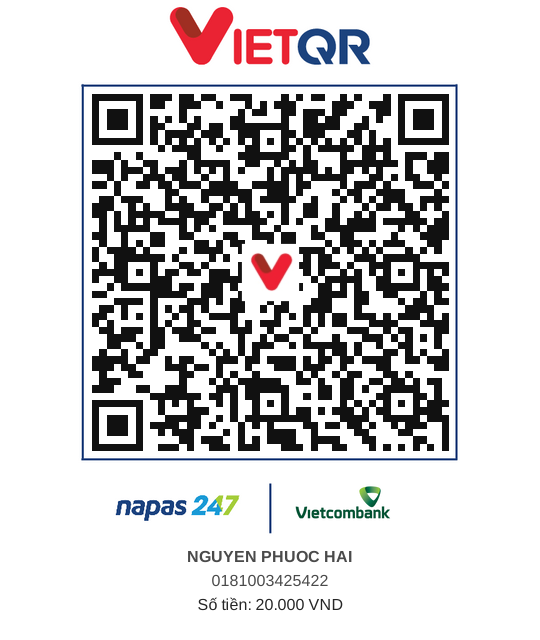 QR Banking
Bình luận & Đánh giá (0)
Vui lòng đăng nhập để bình luận
Hệ thống yêu cầu đăng nhập tài khoản để gửi bình luận, đánh giá và nhận phản hồi từ đội ngũ phát triển.
Đăng nhập ngay→