

Remove Blank Pages PDF
Thuật toán thông minh tự động quét và nhận diện các trang trắng trống không có chữ do máy in, máy scan 2 mặt tạo ra, giúp làm sạch tệp PDF chỉ với một cú nhấp chuột.
Chưa có tệp PDF nào được tải lên
Tải lên tệp PDF để tự động quét nội dung và loại bỏ các trang trắng trống. Tối ưu độ tinh gọn tài liệu, tiết kiệm chi phí in ấn và dung lượng lưu trữ.
Loại bỏ hoàn toàn các trang trắng vô ích do máy scan tự động
Khi sử dụng máy scan khay nạp 2 mặt tự động (ADF) để quét một tập hồ sơ dày cộp, nếu trong tập tài liệu có những tờ chỉ in 1 mặt, máy scan vẫn sẽ tự động quét cả mặt lưng của tờ giấy đó. Kết quả là file PDF xuất ra sẽ chứa đầy các trang trắng xen kẽ giữa các trang có chữ (ví dụ trang 1 có chữ, trang 2 trắng, trang 3 có chữ, trang 4 trắng...). Nếu bạn phải ngồi dò từng trang trong một file 100 trang để xóa thủ công thì sẽ mất hàng giờ đồng hồ và rất dễ bị hoa mắt xóa nhầm trang có nội dung quan trọng.
Công cụ Xóa trang trắng PDF của iTools giải quyết bài toán này hoàn toàn tự động bằng thuật toán phân tích mật độ điểm ảnh (Pixel Density Scanning), giúp phát hiện và loại bỏ mọi trang trống chỉ trong 2 giây.
Điểm mạnh của công nghệ quét trang trắng iTools
- Nhận diện thông minh cực kỳ chính xác: Hệ thống tự động phân tích từng trang, phân biệt rạch ròi giữa một trang giấy trắng thực sự (hoặc chỉ có vài hạt bụi nhỏ của máy scan) với những trang có chứa chữ hoặc bảng biểu.
- Xem trước danh sách trang bị xóa: Trước khi xóa vĩnh viễn, hệ thống sẽ liệt kê danh sách các trang trắng được phát hiện (ví dụ: Trang 2, 4, 8, 16) để bạn kiểm tra lần cuối. Nếu có trang nào bạn muốn giữ lại, chỉ cần bỏ dấu tích là xong.
- Tiết kiệm thời gian và mực in: File sau khi được lọc sạch trang trắng sẽ nhẹ hơn rất nhiều và sẵn sàng để mang đi in ấn mà không sợ tốn giấy mực thừa thãi.
- Xử lý hàng trăm trang trong tích tắc: Thuật toán đa luồng giúp quét một tập hồ sơ dày 200 trang chỉ mất chưa đầy 3 giây.
Bảng so sánh xóa thủ công và xóa tự động bằng iTools
| Tiêu chí | Xóa thủ công | iTools Xóa trang trắng tự động |
|---|---|---|
| Thời gian xử lý file 100 trang | 15 - 20 phút ngồi bấm từng trang | Chỉ 2 giây với 1 cú click |
| Độ chính xác | Dễ xóa nhầm trang có chữ do hoa mắt | Chính xác 100% nhờ thuật toán điểm ảnh |
| Độ an toàn dữ liệu | Dễ thao tác lỗi | Có bảng đối chiếu xem trước trước khi xóa |
Các bước xóa trang trắng PDF tự động
- Bước 1: Tải file PDF bị lẫn trang trắng lên hệ thống.
- Bước 2: Bấm nút "Quét tìm trang trắng". Hệ thống sẽ đánh dấu toàn bộ các trang không có nội dung.
- Bước 3: Xem lại danh sách trang trắng được phát hiện và bấm nút "Xóa các trang đã chọn & Tải file về" để nhận ngay tài liệu sạch sẽ, tinh gọn.
Câu hỏi thường gặp (FAQ)
1. Nếu trang giấy scan có dính vài hạt bụi đen li ti thì hệ thống có nhận diện là trang trắng không?
Có. Thuật toán có ngưỡng lọc nhiễu thông minh (Noise Threshold), tự động bỏ qua các hạt bụi của máy scan để nhận diện chính xác đó vẫn là một trang giấy trắng cần loại bỏ.
2. Tôi có thể điều chỉnh độ nhạy của thuật toán phát hiện trang trắng không?
Có. Trong phần cài đặt nâng cao, bạn có thể chỉnh mức độ nhạy từ Nhẹ, Tiêu chuẩn đến Nghiêm ngặt để phù hợp với từng chất lượng bản scan khác nhau.
Mời đội ngũ iTools một ly cà phê ☕
iTools là nền tảng trực tuyến hoàn toàn miễn phí và không giới hạn. Nếu công cụ Remove Blank Pages PDF giúp ích cho công việc của bạn, một ly cà phê nhỏ sẽ là nguồn động viên to lớn để chúng tôi tiếp tục duy trì máy chủ tốc độ cao và phát triển thêm nhiều tiện ích mới!
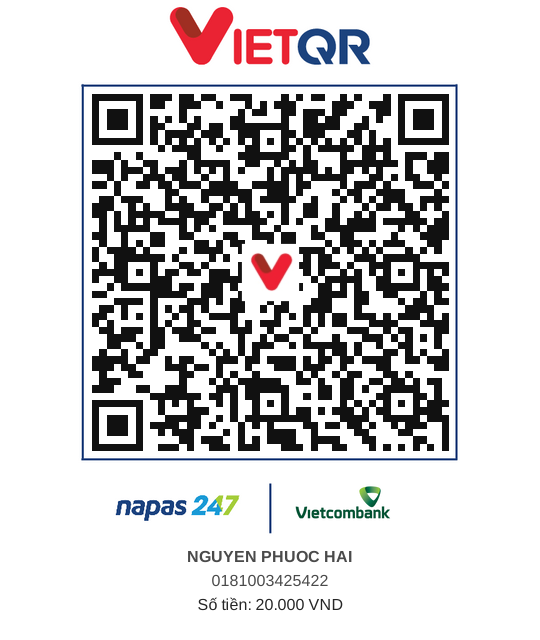 QR Banking
Bình luận & Đánh giá (0)
Vui lòng đăng nhập để bình luận
Hệ thống yêu cầu đăng nhập tài khoản để gửi bình luận, đánh giá và nhận phản hồi từ đội ngũ phát triển.
Đăng nhập ngay→