

Blank PDF
A free online tool to insert blank pages into PDF documents or create new white paper PDFs (A4, Letter). Flexible insert position options, optimized two-sided printing, 100% client-side privacy handling.
Chưa có tệp PDF nào được tải lên
Tải lên tệp PDF để chèn thêm các trang trắng vào bất kỳ vị trí nào trong tài liệu, hoặc tải nhanh ngay các tệp PDF giấy trắng chuẩn kích thước bên dưới.
Trình tạo & Tải nhanh PDF trắng
Chọn khổ giấy, số trang và kiểu mẫu để tải về tệp PDF trắng chuẩn vector tức thì
Blank PDF là gì? Giải pháp quản trị cấu trúc trang PDF chuyên nghiệp
Trong công tác văn phòng, xử lý ấn phẩm số hay chuẩn bị hồ sơ in ấn số lượng lớn, chắc hẳn không ít lần bạn gặp phải tình huống: tài liệu bị lệch trang khi in 2 mặt (duplex printing), một chương mới vô tình bắt đầu ở trang chẵn bên trái thay vì trang lẻ bên phải, hoặc bạn cần một trang đệm trắng tinh để ngăn cách các phụ lục hợp đồng.
Blank PDF trên iTools.net.vn ra đời như một công cụ chuyên biệt và tinh tế, giúp bạn giải quyết triệt để hai bài toán cốt lõi: Chèn trang trắng vào bất kỳ vị trí nào trong tệp PDF sẵn có và Tạo mới ngay lập tức một tệp PDF giấy trắng chuẩn kích thước (A4, Letter, A3...) mà không cần phải mở các phần mềm soạn thảo nặng nề như Microsoft Word hay Adobe Acrobat.
Tại sao bạn cần chèn hoặc tạo trang trắng PDF?
Nhiều người thường xem nhẹ vai trò của trang trắng trong tài liệu, nhưng trong nghệ thuật dàn trang (typography) và kỹ thuật in ấn hiện đại, một trang trắng đặt đúng vị trí mang lại giá trị rất lớn:
- Chuẩn hóa in ấn 2 mặt (Duplex Printing): Khi đóng sách, luận văn hoặc tài liệu đấu thầu, các chương mục quan trọng luôn phải bắt đầu ở trang bên phải (trang lẻ). Việc chèn một trang trắng sau chương cũ giúp toàn bộ cuốn sách không bị đảo lộn cấu trúc trang khi in hai mặt.
- Tạo trang đệm chữ ký & ghi chú: Thêm trang trống phía sau hợp đồng hoặc tài liệu thuyết trình để đối tác viết tay biên bản bàn giao, đóng dấu giáp lai hoặc lưu ý nội bộ.
- Ngăn cách học phần & phụ lục: Giúp người đọc dễ dàng nhận diện điểm kết thúc của tài liệu trước khi bước sang bảng biểu hoặc phụ lục đính kèm.
- Tạo phôi giấy viết kỹ thuật số: Tạo nhanh tệp PDF trắng tinh, có dòng kẻ ô ly hoặc lưới chấm (dot grid) để nhập vào iPad/máy tính bảng ghi chú với GoodNotes, Notability.
Bảng so sánh: Xử lý trang trắng trên iTools so với phần mềm truyền thống
| Tiêu chí so sánh | iTools Blank PDF (Trực tuyến) | Adobe Acrobat Pro | Chèn thủ công qua Word |
|---|---|---|---|
| Chi phí bản quyền | Miễn phí 100% vĩnh viễn | Thu phí thuê bao đắt đỏ | Cần bản quyền Office |
| Cài đặt phần mềm | Không cần cài đặt, chạy ngay trên web | Cài đặt phần mềm nặng hàng GB | Cần phần mềm soạn thảo |
| Bảo mật & Quyền riêng tư | 100% Client-Side (Không gửi file lên server) | Cục bộ trên máy tính | Cục bộ trên máy tính |
| Bảo toàn định dạng gốc | Giữ nguyên 100% vector & font chữ gốc | Bảo toàn tốt | Dễ nhảy dòng, lệch layout khi xuất ngược |
| Tốc độ xử lý | Gần như tức thì (~1 giây) | Phải chờ khởi động ứng dụng | Thao tác qua nhiều bước rườm rà |
Các tính năng nổi bật của Blank PDF trên hệ sinh thái iTools
- Chế độ hoạt động kép (Dual Mode):
- Chế độ 1 - Chèn trang vào file có sẵn: Tải file PDF của bạn lên và tự do chọn trang cần chèn thêm giấy trắng.
- Chế độ 2 - Tạo file PDF trắng hoàn toàn: Dành cho trường hợp bạn chưa có file nào, chỉ cần chọn khổ giấy (A4, A3, Letter) và số lượng trang (1 đến 50 trang) để tải về ngay lập tức.
- Vị trí chèn trang thông minh & đa dạng:
- Chèn vào đầu tài liệu (Trước trang 1): Thích hợp làm trang bìa lót hoặc trang trình bày.
- Chèn vào cuối tài liệu (Sau trang cuối): Thích hợp làm trang ghi chú, phụ lục hoặc đóng dấu sau hợp đồng.
- Chèn sau trang chỉ định: Nhập số trang cụ thể (ví dụ: sau trang 3, sau trang 7).
- Chèn xen kẽ tự động (Duplex Smart Insert): Tự động chèn 1 trang trắng sau mỗi trang hoặc sau các trang lẻ để tài liệu luôn sẵn sàng cho máy in 2 mặt.
- Tự động kế thừa kích thước trang (Auto-Inherit Size): Trang trắng chèn vào sẽ tự động đo đạc chính xác chiều dài, chiều rộng và góc xoay của trang liền kề để khớp 100%, không làm tệp PDF bị khập khiễng kích thước giữa các trang.
- Dải Preview trực quan thời gian thực: Xem trước toàn bộ cấu trúc trang sau khi chèn với nhãn nhận diện trang trắng sinh động trước khi bạn nhấn nút xuất tệp.
- Tiêu chuẩn xuất bản Enterprise: Tự động tích hợp siêu dữ liệu bản quyền sạch từ iTools Software, không bị chèn watermark quảng cáo phiền toái.
Hướng dẫn từng bước chèn trang trắng vào PDF
- Bước 1: Tải tài liệu lên hệ thống
Kéo thả tệp PDF cần chèn trang vào vùng làm việc hoặc nhấn "Chọn tệp". Dải xem trước sẽ lập tức hiển thị toàn bộ thumbnail trang. - Bước 2: Lựa chọn vị trí và số lượng trang trắng
Tại bảng điều khiển, bạn chọn vị trí mong muốn: "Đầu tài liệu", "Cuối tài liệu", "Sau trang cụ thể" hoặc chọn trực tiếp bằng cách nhấp chuột vào khe giữa 2 trang trên Dải Preview. Tùy chỉnh số lượng trang trắng cần bổ sung (1, 2 hoặc nhiều trang). - Bước 3: Nhấn nút hành động "Blank PDF"
Nhấn nút Blank PDF. Hệ thống sẽ áp dụng thuật toán nhúng trang trắng nhị phân trực tiếp trên trình duyệt chỉ trong tích tắc. - Bước 4: Nhận tệp kết quả tức thì
Trình duyệt sẽ tự động kích hoạt cửa sổ tải về tệp PDF hoàn chỉnh với quy chuẩn đặt tên thời gian thực chuẩn 24h:blank_pdf_YYYYMMDDHHmm.pdf.
Bảo mật dữ liệu tuyệt đối với công nghệ Client-Side Execution
Tài liệu PDF thường chứa đựng các dữ liệu cực kỳ nhạy cảm: báo cáo tài chính, hợp đồng pháp lý, thông tin định danh cá nhân hoặc hồ sơ mật. Hiểu được điều đó, iTools ứng dụng công nghệ xử lý luồng nhị phân trên bộ nhớ đệm trình duyệt người dùng (WebAssembly & HTML5 Binary Stream). Tệp của bạn không bao giờ bị tải lên bất kỳ máy chủ bên thứ ba nào. Sau khi đóng tab trình duyệt, toàn bộ dữ liệu tạm thời sẽ tự động tiêu hủy hoàn toàn, đảm bảo tuân thủ nghiêm ngặt các quy định về bảo vệ quyền riêng tư quốc tế.
Câu hỏi thường gặp (FAQ)
1. Trang trắng được chèn vào có làm tăng dung lượng file PDF nhiều không?
Hoàn toàn không. Một trang trắng chỉ bao gồm định nghĩa hình học vector cơ bản (chiều rộng, chiều cao, hộp MediaBox) và không chứa điểm ảnh (bitmap) hay font chữ nhúng. Dung lượng file xuất ra gần như tương đương với file gốc ban đầu (chỉ tăng thêm vài byte siêu dữ liệu).
2. Tôi có thể chèn nhiều trang trắng cùng lúc vào các vị trí khác nhau được không?
Có. Công cụ hỗ trợ bạn nhập danh sách các vị trí cần chèn hoặc lặp lại xen kẽ giữa các trang một cách linh hoạt chỉ trong 1 lần xử lý duy nhất.
3. Tôi chỉ muốn tải 1 tệp PDF trắng tinh để in làm giấy nháp hoặc vẽ thì làm thế nào?
Tại khung trạng thái chờ khi chưa tải file, bạn chỉ cần chọn mục "Tạo tệp PDF trắng mới", chọn khổ A4 và số trang mong muốn rồi bấm tải về ngay mà không cần tải lên bất kỳ tệp nào!
Mời đội ngũ iTools một ly cà phê ☕
iTools là nền tảng trực tuyến hoàn toàn miễn phí và không giới hạn. Nếu công cụ Blank PDF giúp ích cho công việc của bạn, một ly cà phê nhỏ sẽ là nguồn động viên to lớn để chúng tôi tiếp tục duy trì máy chủ tốc độ cao và phát triển thêm nhiều tiện ích mới!
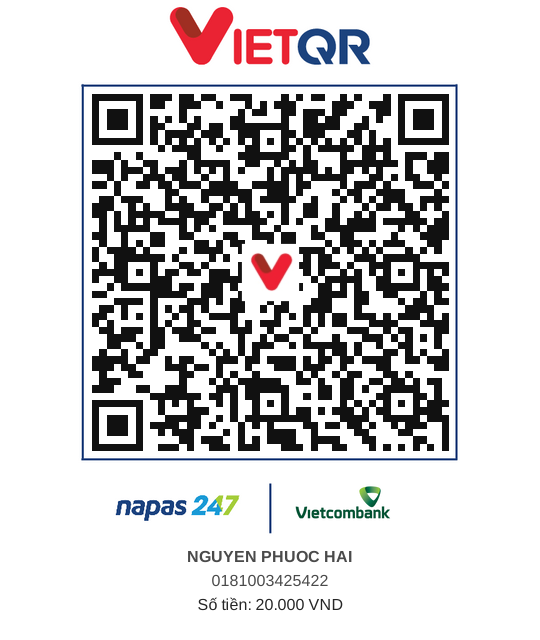 QR Banking
Bình luận & Đánh giá (0)
Vui lòng đăng nhập để bình luận
Hệ thống yêu cầu đăng nhập tài khoản để gửi bình luận, đánh giá và nhận phản hồi từ đội ngũ phát triển.
Đăng nhập ngay→